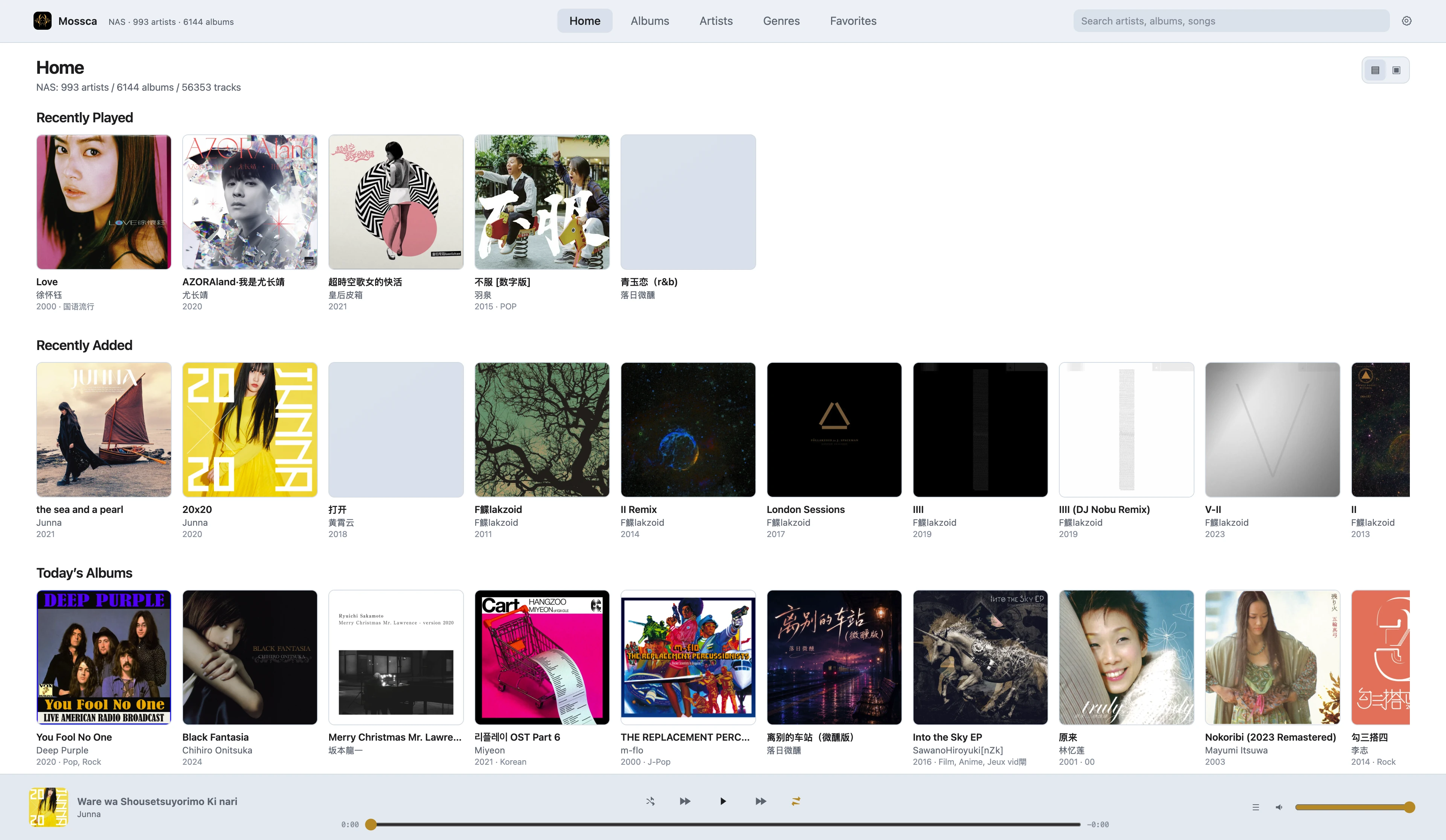
Ein selbst gehosteter Musikdienst für deine persönliche Musikbibliothek
Scanne deine Musikbibliothek möglichst vollständig, organisiere Inhalte rund um Album und Artist und nutze Tags sowie Metadata-Unterstützung für eine einfachere Verwaltung.
Zugriff über Web, Mac und iOS. Ideal für NAS-Systeme und große persönliche Musiksammlungen.
Self-hosted · Docker · NAS · Web · macOS · iOS
Warum Mossca Server, wenn es bereits Navidrome gibt?
Damit deine persönliche Musikbibliothek vollständiger, übersichtlicher und langfristig leichter zu pflegen ist.
Stärkeres Scanning · Schnellere und bessere Organisation · Weniger manuelle Nacharbeit
Stärkeres Scanning: Unabhängig davon, wie deine Musikdateien organisiert sind, versucht Mossca Server, möglichst alle Inhalte vollständig zu erfassen und Auslassungen zu vermeiden.
Schnellere und bessere Organisation: Für große Bibliotheken optimiert, mit Artist und Album im Mittelpunkt und Tags als flexible Verbindung zwischen Inhalten.
Weniger manuelle Nacharbeit: Erkennt automatisch Probleme in den Quelldaten der Musikbibliothek und unterstützt beim Ergänzen und Ordnen fehlender Informationen.
01
Vollständigeres Musik-Scanning
Deine Musik muss keiner festen Ordnerstruktur folgen.
Unterstützt werden unter anderem:
Komplexe Verzeichnisstrukturen
Multi-Disc-Alben
CUE
Unvollständige Metadata
Abweichende Artist / Album Artist Angaben
Verschiedene Audioformate
Das Ziel ist einfach: Musik soll nicht nur deshalb fehlen, weil Ordnerstruktur oder Metadata nicht perfekt standardisiert sind.
02
Album und Artist im Mittelpunkt
Mossca Server organisiert deine Musikbibliothek rund um Album · Artist.
Mossca betrachtet Artists und Albums als Kern einer persönlichen Musiksammlung. Ein Album ist eine vollständige künstlerische Ausdrucksform.
03
Organisation mit Tags (In Entwicklung)
Neben festen Feldern wie Genre und Year kannst du Tags verwenden, um Albums und Artists flexibel zu organisieren.
Post-Rock
ECM
Japanese Jazz
Live
Christmas
1970s
Du kannst außerdem eigene Tags bearbeiten und erstellen:
Nachtliches Hören
Inselurlaub
Südamerikanischer Reggae
Tags bieten eine flexiblere Organisationsmöglichkeit als klassische feste Kategorien.
04
Metadata-gestützte Verwaltung (In Entwicklung)
Mossca Server kann kontinuierlich Metadata-Probleme in deiner Musikbibliothek erkennen:
Fehlendes Artwork
Fehlendes Jahr
Fehlendes Genre
Fehlender Album Artist
Unvollständige Album-Informationen
Möglicherweise fehlerhafte Metadata
Für fehlende Informationen können Ergänzungsvorschläge angeboten werden. Bei möglicherweise fehlerhaften Metadata zeigt Mossca Server zunächst Empfehlungen an und schreibt Änderungen erst nach Bestätigung zurück. So entfällt ein großer Teil der manuellen Bearbeitung Album für Album.
05
Für große Musikbibliotheken optimiert
Für große Bibliotheken optimiert und auf flüssige Nutzung mit zehntausenden Albums ausgelegt:
Inkrementelles Scanning
Lokaler Index
Suche
Paginierter Ladevorgang
Artwork Cache
Hintergrund-Task-Scheduling
Wiedergabepriorität
06
Zugriff auf mehreren Geräten
Dieselbe Mossca Server Musikbibliothek kann über verschiedene Plattformen genutzt werden:
Web
Direkt im Browser öffnen.
Mac / iOS
Mit dem Mossca Client durchsuchen und wiedergeben.
CarPlay
Die persönliche Musikbibliothek einfach ins Auto bringen.
LAN / Remote-Zugriff
Zugriff im Heimnetzwerk oder in Kombination mit einer eigenen Remote-Access-Lösung auch von unterwegs.
Deine Musikbibliothek, nahtlos in verschiedenen Nutzungsszenarien.
07
Server-Spezifikationen
Self-hosted Deployment, Scanning, Organisation und Multi-Device-Zugriff für persönliche Musiksammlungen.
Deployment & Betrieb
Deployment
Docker · NAS / Home Server · Desktop Server
Unterstützte Umgebungen
Synology · QNAP · Unraid · TrueNAS · Linux · macOS with Docker · Windows Desktop
Image & Port
ghcr.io/fungansar/mossca-server:latest
Standard-Port: 45331
Musikbibliothek & Scanning
Musikverzeichnis
Binde dein Musikverzeichnis unter /music ein. Komplexe Unterverzeichnisse, mehrstufige Strukturen und große Musikbibliotheken werden unterstützt.
Vollständiger Scan · Inkrementeller Scan · Multi-Disc-Alben · CUE · Album / Artist Aggregation · Hintergrund-Scanning
Organisation & Metadata
Kernobjekte
Album · Artist · Track
Metadata
Title · Album · Artist · Album Artist · Track Number · Disc Number · Genre · Year / Date · Composer · Artwork
Unterstützte Verwaltung
Erkennung fehlender Informationen, Vorschläge zur Ergänzung, Warnungen bei möglicherweise falschen Metadata und bestätigtes Zurückschreiben.
Zugriff & Daten
Clients
Web · macOS · iOS · CarPlay
Netzwerkzugriff
Zugriff im LAN wird unterstützt. Für den Zugriff über das Internet können eine eigene Domain, Reverse Proxy oder Tunnel-Lösung verwendet werden.
Datenspeicherung
Serverdaten werden im Docker-Volume unter /data gespeichert. Musikdateien werden schreibgeschützt eingebunden.
Hinweis zu den Funktionen
Einige Metadata-gestützte Verwaltungsfunktionen und Tag-Funktionen befinden sich noch in Entwicklung. Maßgeblich ist der Funktionsumfang der aktuell veröffentlichten Version.
Deine Musikbibliothek sollte mehr sein als nur eine Sammlung von Dateien
Vollständigeres Scanning, Album und Artist im Mittelpunkt, flexible Organisation mit Tags, automatische Ergänzung von Metadata und Optimierung für große Musikbibliotheken.
Das ist Mossca Server.
Mossca Server
Mossca Server Installationsanleitung
Einfache Einrichtung — Für Einsteiger empfohlen
Wenn Docker neu für dich ist, verwende Docker / Container Manager. Ein Terminal ist nicht erforderlich.
1. Installiere Docker auf deinem NAS, Mac, Windows- oder Linux-Gerät.
2. Suche in Docker / Container Manager nach dem folgenden Image und lade es herunter:
ghcr.io/fungansar/mossca-server:latest
3. Erstelle einen Container. Setze den Port 45331 → 45331, binde deinen Musikordner als Nur Lesen nach /music ein und einen separaten Datenordner nach /data.
Your Music Folder → /music
Server Data Folder → /data
Port → 45331
4. Starte den Container und öffne die lokale Adresse im Browser. Ersetze SERVER_IP durch die IP-Adresse des Geräts.
http://SERVER_IP:45331
5. Öffne die Logs des Containers und suche nach Pairing code. Kopiere den angezeigten Code.
6. Öffne in Mossca Music Server → Add Server → Mossca Server und gib Adresse und Pairing-Code ein.
Der Fernzugriff ist optional. Für die Nutzung zu Hause reicht die lokale Adresse.
Erweiterte Einrichtung — Docker Compose
Die Bereitstellung erfolgt mit Docker. Du benötigst lediglich Docker, ein Musikverzeichnis sowie ein NAS-, Mac-, Windows- oder Linux-Gerät.
1. compose.yaml erstellen
Erstelle einen neuen Ordner und darin eine Datei namens compose.yaml. Ersetze /path/to/Music durch den Pfad zu deinem Musikverzeichnis:
aus und notiere den im Terminal angezeigten Pairing-Code.
4. Zum Mossca Client hinzufügen
Wähle Music Server → Add Server → Mossca Server, gib http://SERVER-IP:45331 ein und anschließend den Pairing-Code.
5. Web Player öffnen
Im lokalen Netzwerk kannst du http://SERVER-IP:45331 öffnen. Für Remote-Zugriff kannst du eine eigene Domain, Reverse Proxy oder Tunnel-Lösung verwenden.
6. Version aktualisieren
Wechsle in das Verzeichnis mit compose.yaml, führe
docker compose pull
aus und anschließend
docker compose up -d
.
Häufig verwendete Befehle
docker compose up -d # Starten
docker compose down # Stoppen
docker compose logs -f # Logs anzeigen
docker compose pull # Updates abrufen
Der Musikordner wird schreibgeschützt unter /music eingebunden. Serverdaten werden im Docker-Volume mossca-data gespeichert.